Domain echtedokumente.de kaufen?
Wir ziehen mit dem Projekt
echtedokumente.de um.
Sind Sie am Kauf der Domain
echtedokumente.de interessiert?
domain@kv-gmbh.de · 0541-91531010
Domain echtedokumente.de kaufen?
Wie kann ich ein OpenOffice-Dokument überschreiben?
Um ein OpenOffice-Dokument zu überschreiben, öffnen Sie das Dokument in OpenOffice und nehmen Sie die gewünschten Änderungen vor. Speichern Sie das Dokument dann einfach erneut ab und überschreiben Sie dabei die vorhandene Datei. **
Warum lässt sich das OpenOffice-Dokument nicht öffnen?
Es gibt verschiedene mögliche Gründe, warum sich ein OpenOffice-Dokument nicht öffnen lässt. Es könnte sein, dass das Dokument beschädigt ist oder dass das Programm nicht ordnungsgemäß installiert ist. Es ist auch möglich, dass das Dokument in einer anderen Version von OpenOffice erstellt wurde, die nicht mit der installierten Version kompatibel ist. **
Ähnliche Suchbegriffe für OpenOffice
Top-Angebote
Produkte zum Begriff OpenOffice:
-
Weber, Nicole: Führerschein: WortartenFührerschein: Wortarten , 2.-4. Klasse , Zündkabel & Zündkabelstecker > Elektrik & Zündungen , Erscheinungsjahr: 20230301, Produktform: Kassette, Inhalt/Anzahl: 1, Inhalt/Anzahl: 1, Beilage: E-Bundle, Titel der Reihe: Bergedorfer Unterrichtsideen##, Autoren: Weber, Nicole, Seitenzahl/Blattzahl: 60, Keyword: 2. bis 4. Klasse; Deutsch; Grammatik; Grundschule, Fachschema: Deutsch / Lehrermaterial, Bildungsmedien Fächer: Deutsch/ Kommunikation, Fachkategorie: Schule und Lernen, Bildungszweck: für den Primarbereich, Altersempfehlung / Lesealter: 23, Genaues Alter: GRS, Warengruppe: HC/Schulbücher/Unterrichtsmat./Lehrer, Fachkategorie: Unterrichtsmaterialien, Schulform: GRS, Text Sprache: ger, Sender’s product category: BUNDLE, Verlag: Persen Verlag i.d. AAP, Verlag: Persen Verlag i.d. AAP, Länge: 303, Breite: 209, Höhe: 7, Gewicht: 270, Produktform: Geheftet, Genre: Schule und Lernen, Genre: Schule und Lernen, Beinhaltet: B0000064834001 9783403211037-2 B0000064834002 9783403211037-1, Herkunftsland: DEUTSCHLAND (DE), Katalog: deutschsprachige Titel, Katalog: Gesamtkatalog, Katalog: Lagerartikel, Book on Demand, ausgew. Medienartikel, Relevanz: 0002, Tendenz: -1, Schulform: Grundschule, Unterkatalog: AK, Unterkatalog: Bücher, Unterkatalog: Hardcover, Unterkatalog: Lagerartikel, Unterkatalog: Schulbuch, WolkenId: 290616119,99 €*Versand: 0,00 €Sichere Weiterleitung zum Anbieter



-
Wie erstelle ich ein schreibgeschütztes Dokument in OpenOffice?
Um ein schreibgeschütztes Dokument in OpenOffice zu erstellen, öffnen Sie das gewünschte Dokument und gehen Sie dann auf "Datei" und wählen Sie "Speichern unter". Im Dialogfeld "Speichern unter" können Sie den Speicherort und den Dateinamen auswählen. Klicken Sie dann auf die Schaltfläche "Erweitert" und aktivieren Sie das Kontrollkästchen "Schreibgeschützt". Klicken Sie abschließend auf "Speichern", um das Dokument als schreibgeschützt zu speichern. **
-
Warum lässt sich das OpenOffice-Dokument nicht bearbeiten?
Es gibt mehrere mögliche Gründe, warum sich ein OpenOffice-Dokument nicht bearbeiten lässt. Es könnte sein, dass das Dokument schreibgeschützt ist oder dass es von einer anderen Person geöffnet und gesperrt wurde. Es ist auch möglich, dass das Dokument beschädigt ist oder dass es in einem anderen Dateiformat gespeichert wurde, das von OpenOffice nicht unterstützt wird. **
-
Wie kann ich ein OpenOffice Dokument in ein Word Dokument umwandeln?
Um ein OpenOffice-Dokument in ein Word-Dokument umzuwandeln, gibt es mehrere Möglichkeiten. Eine einfache Methode ist, das OpenOffice-Dokument zu öffnen und es dann als Word-Dokument zu speichern. Dazu wählst du einfach "Datei" > "Speichern unter" und wählst das Format ".doc" oder ".docx" aus. Eine weitere Möglichkeit ist die Verwendung von Online-Konvertierungstools, die das OpenOffice-Dokument in ein Word-Dokument umwandeln können. Dazu lädst du einfach das OpenOffice-Dokument hoch und lädst das konvertierte Word-Dokument herunter. Es gibt auch spezielle Software, die diese Konvertierung durchführen kann. Du kannst nach Konvertierungsprogrammen suchen, die OpenOffice-Dateien in Word-Dateien umwandeln können. Es ist wichtig zu beachten, dass bei der Konvertierung von OpenOffice zu Word einige Formatierungen verloren gehen können. Es ist daher ratsam, das konvertierte Dokument zu überprüfen und gegebenenfalls Anpassungen vorzunehmen. **
-
Wie kann ich ein OpenOffice-Dokument in Pages öffnen?
Um ein OpenOffice-Dokument in Pages zu öffnen, musst du das Dokument zunächst in einem kompatiblen Format speichern, wie z.B. .doc oder .docx. Gehe dazu in OpenOffice auf "Datei" > "Speichern unter" und wähle das gewünschte Format aus. Anschließend kannst du das gespeicherte Dokument in Pages öffnen, indem du auf "Datei" > "Öffnen" gehst und das entsprechende Dokument auswählst. **


Wie kann ich ein ungespeichertes Dokument in OpenOffice wiederherstellen?
In OpenOffice gibt es eine Funktion namens "AutoWiederherstellen", die automatisch ungespeicherte Dokumente wiederherstellen kann. Um dies zu tun, öffnen Sie OpenOffice und gehen Sie zu "Datei" > "AutoWiederherstellen". Hier sehen Sie eine Liste der ungespeicherten Dokumente. Wählen Sie das gewünschte Dokument aus und klicken Sie auf "Wiederherstellen". Das Dokument wird dann geöffnet und Sie können es speichern. **
Warum lässt sich das OpenOffice-Dokument nicht mehr öffnen?
Es gibt verschiedene mögliche Gründe, warum ein OpenOffice-Dokument nicht mehr geöffnet werden kann. Es könnte beschädigt sein, es könnte ein Problem mit der OpenOffice-Software geben oder es könnte mit einer anderen Anwendung geöffnet worden sein, die das Dateiformat nicht unterstützt. Es könnte auch sein, dass das Dokument durch ein Passwort geschützt ist und das Passwort nicht bekannt ist. **
Top-Angebote
Produkte zum Begriff OpenOffice:
-
Beginning OpenOffice Calc, Fachbücher von Jacek Artymiak"Beginning OpenOffice Calc" ist ein umfassendes Fachbuch, das sich an alle richtet, die die leistungsstarke Open-Source-Tabellenkalkulationsanwendung OpenOffice Calc erlernen möchten. Verfasst von Jacek Artymiak, einem anerkannten Experten auf diesem Gebiet, führt das Buch die Leser schrittweise durch die Benutzeroberfläche und die Handhabung von Calc-Dateien. Es behandelt sowohl kleine als auch grosse Datenquellen und vermittelt grundlegende sowie fortgeschrittene Fähigkeiten in der Datenvisualisierung, der Erstellung komplexer Formeln und der Durchführung statistischer Analysen. Dieses Buch ist besonders geeignet für Personen, die keine Vorkenntnisse in anderen Tabellenkalkulationsanwendungen haben und sich mit statistischen Formeln vertraut machen möchten. Es bietet eine solide Grundlage, um Vertrauen in die Nutzung von OpenOffice Calc zu gewinnen und die vielfältigen Möglichkeiten dieser Software zu entdecken.53,49 €*Versand: 0,00 €Sichere Weiterleitung zum Anbieter
-
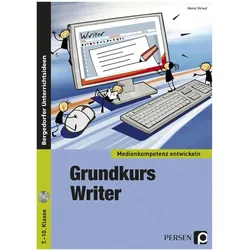
Grundkurs OpenOffice: Writer. Medienkompetenz entwickeln, Schulbücher von Heinz StraufFür (fast) alle Berufsanfänger eine Grundvoraussetzung: Der sichere Umgang mit dem PC und den OpenOffice-Programmen wie Impress, Writer und Calc. Schritt für Schritt werden Ihren Schülern die grundlegenden Funktionen und Möglichkeiten des OpenOffice-Programms Writer vermittelt. Anhand übersichtlich gestalteter Arbeitsblätter, mit anschaulichen und praxisnahen Aufgaben, lernen Ihre Schüler alle wichtigen Bereiche des Textverarbeitungsprogramms Writer kennen, sodass sie das Erlernte später auch gleich im Unterricht einsetzen können. So finden sich Ihre Schüler schnell und sicher in Writer zurecht!.26,99 €*Versand: 0,00 €Sichere Weiterleitung zum Anbieter
-
Weber, Nicole: Führerschein: WortartenFührerschein: Wortarten , 2.-4. Klasse , Zündkabel & Zündkabelstecker > Elektrik & Zündungen , Erscheinungsjahr: 20230301, Produktform: Kassette, Inhalt/Anzahl: 1, Inhalt/Anzahl: 1, Beilage: E-Bundle, Titel der Reihe: Bergedorfer Unterrichtsideen##, Autoren: Weber, Nicole, Seitenzahl/Blattzahl: 60, Keyword: 2. bis 4. Klasse; Deutsch; Grammatik; Grundschule, Fachschema: Deutsch / Lehrermaterial, Bildungsmedien Fächer: Deutsch/ Kommunikation, Fachkategorie: Schule und Lernen, Bildungszweck: für den Primarbereich, Altersempfehlung / Lesealter: 23, Genaues Alter: GRS, Warengruppe: HC/Schulbücher/Unterrichtsmat./Lehrer, Fachkategorie: Unterrichtsmaterialien, Schulform: GRS, Text Sprache: ger, Sender’s product category: BUNDLE, Verlag: Persen Verlag i.d. AAP, Verlag: Persen Verlag i.d. AAP, Länge: 303, Breite: 209, Höhe: 7, Gewicht: 270, Produktform: Geheftet, Genre: Schule und Lernen, Genre: Schule und Lernen, Beinhaltet: B0000064834001 9783403211037-2 B0000064834002 9783403211037-1, Herkunftsland: DEUTSCHLAND (DE), Katalog: deutschsprachige Titel, Katalog: Gesamtkatalog, Katalog: Lagerartikel, Book on Demand, ausgew. Medienartikel, Relevanz: 0002, Tendenz: -1, Schulform: Grundschule, Unterkatalog: AK, Unterkatalog: Bücher, Unterkatalog: Hardcover, Unterkatalog: Lagerartikel, Unterkatalog: Schulbuch, WolkenId: 290616119,99 €*Versand: 0,00 €Sichere Weiterleitung zum Anbieter
-
Wie kann ich ein OpenOffice-Dokument überschreiben?
Um ein OpenOffice-Dokument zu überschreiben, öffnen Sie das Dokument in OpenOffice und nehmen Sie die gewünschten Änderungen vor. Speichern Sie das Dokument dann einfach erneut ab und überschreiben Sie dabei die vorhandene Datei. **
-
Warum lässt sich das OpenOffice-Dokument nicht öffnen?
Es gibt verschiedene mögliche Gründe, warum sich ein OpenOffice-Dokument nicht öffnen lässt. Es könnte sein, dass das Dokument beschädigt ist oder dass das Programm nicht ordnungsgemäß installiert ist. Es ist auch möglich, dass das Dokument in einer anderen Version von OpenOffice erstellt wurde, die nicht mit der installierten Version kompatibel ist. **
-
Wie erstelle ich ein schreibgeschütztes Dokument in OpenOffice?
Um ein schreibgeschütztes Dokument in OpenOffice zu erstellen, öffnen Sie das gewünschte Dokument und gehen Sie dann auf "Datei" und wählen Sie "Speichern unter". Im Dialogfeld "Speichern unter" können Sie den Speicherort und den Dateinamen auswählen. Klicken Sie dann auf die Schaltfläche "Erweitert" und aktivieren Sie das Kontrollkästchen "Schreibgeschützt". Klicken Sie abschließend auf "Speichern", um das Dokument als schreibgeschützt zu speichern. **
-
Warum lässt sich das OpenOffice-Dokument nicht bearbeiten?
Es gibt mehrere mögliche Gründe, warum sich ein OpenOffice-Dokument nicht bearbeiten lässt. Es könnte sein, dass das Dokument schreibgeschützt ist oder dass es von einer anderen Person geöffnet und gesperrt wurde. Es ist auch möglich, dass das Dokument beschädigt ist oder dass es in einem anderen Dateiformat gespeichert wurde, das von OpenOffice nicht unterstützt wird. **
Ähnliche Suchbegriffe für OpenOffice
-
Sponring, B: Entwicklung des Jexo Frameworks für OpenOffice., Taschenbuch von Benjamin Sponring, VDM, 978-3-639-32749-6Sponring, B: Entwicklung Des Jexo Frameworks Für Openoffice., Taschenbuch Von Benjamin Sponring, Vdm, 978-3-639-32749-6, Seitenanzahl: 10049,00 €*Versand: 0,00 €Sichere Weiterleitung zum Anbieter
-
OpenOffice 4.1.X - aktuellste Version - optimal nutzen, Taschenbuch von Michael Kolberg, Markt + Technik Verlag, 978-3-945384-48-0Openoffice 4.1.x - Aktuellste Version - Optimal Nutzen, Taschenbuch Von Michael Kolberg, Markt + Technik Verlag, 978-3-945384-48-0, Seitenanzahl: 24012,95 €*Versand: 0,00 €Sichere Weiterleitung zum Anbieter
-
Wie kann ich ein OpenOffice Dokument in ein Word Dokument umwandeln?
Um ein OpenOffice-Dokument in ein Word-Dokument umzuwandeln, gibt es mehrere Möglichkeiten. Eine einfache Methode ist, das OpenOffice-Dokument zu öffnen und es dann als Word-Dokument zu speichern. Dazu wählst du einfach "Datei" > "Speichern unter" und wählst das Format ".doc" oder ".docx" aus. Eine weitere Möglichkeit ist die Verwendung von Online-Konvertierungstools, die das OpenOffice-Dokument in ein Word-Dokument umwandeln können. Dazu lädst du einfach das OpenOffice-Dokument hoch und lädst das konvertierte Word-Dokument herunter. Es gibt auch spezielle Software, die diese Konvertierung durchführen kann. Du kannst nach Konvertierungsprogrammen suchen, die OpenOffice-Dateien in Word-Dateien umwandeln können. Es ist wichtig zu beachten, dass bei der Konvertierung von OpenOffice zu Word einige Formatierungen verloren gehen können. Es ist daher ratsam, das konvertierte Dokument zu überprüfen und gegebenenfalls Anpassungen vorzunehmen. **
-
Wie kann ich ein OpenOffice-Dokument in Pages öffnen?
Um ein OpenOffice-Dokument in Pages zu öffnen, musst du das Dokument zunächst in einem kompatiblen Format speichern, wie z.B. .doc oder .docx. Gehe dazu in OpenOffice auf "Datei" > "Speichern unter" und wähle das gewünschte Format aus. Anschließend kannst du das gespeicherte Dokument in Pages öffnen, indem du auf "Datei" > "Öffnen" gehst und das entsprechende Dokument auswählst. **
-
Wie kann ich ein ungespeichertes Dokument in OpenOffice wiederherstellen?
In OpenOffice gibt es eine Funktion namens "AutoWiederherstellen", die automatisch ungespeicherte Dokumente wiederherstellen kann. Um dies zu tun, öffnen Sie OpenOffice und gehen Sie zu "Datei" > "AutoWiederherstellen". Hier sehen Sie eine Liste der ungespeicherten Dokumente. Wählen Sie das gewünschte Dokument aus und klicken Sie auf "Wiederherstellen". Das Dokument wird dann geöffnet und Sie können es speichern. **
-
Warum lässt sich das OpenOffice-Dokument nicht mehr öffnen?
Es gibt verschiedene mögliche Gründe, warum ein OpenOffice-Dokument nicht mehr geöffnet werden kann. Es könnte beschädigt sein, es könnte ein Problem mit der OpenOffice-Software geben oder es könnte mit einer anderen Anwendung geöffnet worden sein, die das Dateiformat nicht unterstützt. Es könnte auch sein, dass das Dokument durch ein Passwort geschützt ist und das Passwort nicht bekannt ist. **
* Alle Preise verstehen sich inklusive der gesetzlichen Mehrwertsteuer und ggf. zuzüglich Versandkosten. Die Angebotsinformationen basieren auf den Angaben des jeweiligen Shops und werden über automatisierte Prozesse aktualisiert. Eine Aktualisierung in Echtzeit findet nicht statt, so dass es im Einzelfall zu Abweichungen kommen kann. ** Hinweis: Teile dieses Inhalts wurden von KI erstellt.